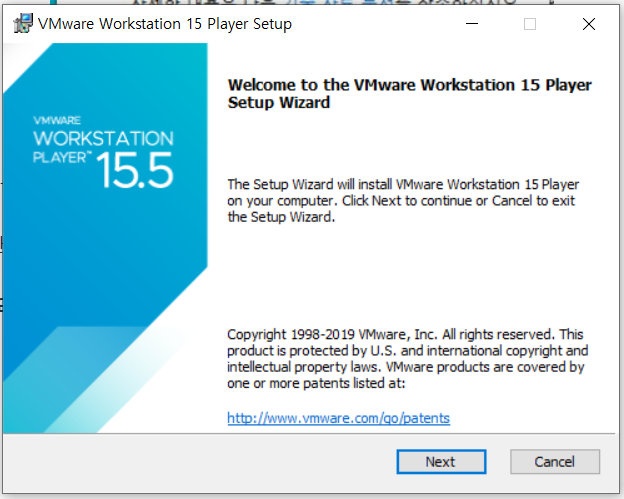
VMware 설치 파일을 실행시키면
위와 같이 본격적인 설치 창이 나타납니다.
Next 버튼을 눌러 다음으로 넘어갑니다.
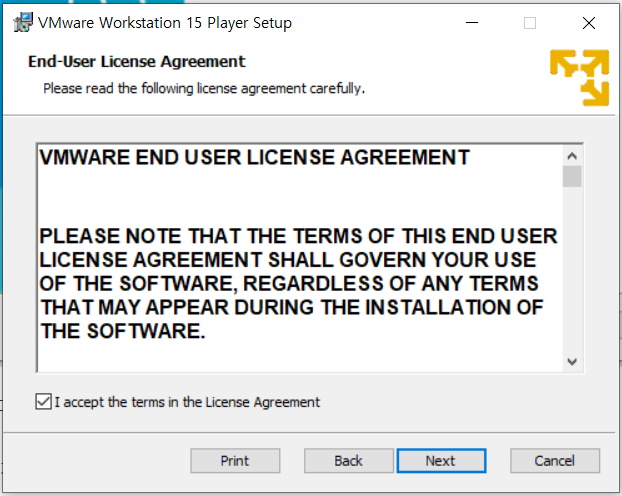
라이센스에 관련하여 아래의 체크박스를 눌러 동의합니다.
Next 버튼을 눌러 다음으로 넘어갑니다.
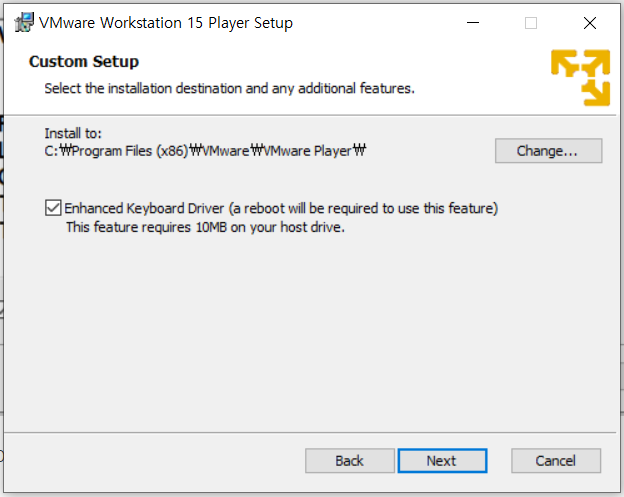
설치할 경로를 지정하시려면 Change...버튼을 눌러 경로를 수정합니다.
경로 지정이 완료되면 네모박스를 누르고 Next버튼을 눌러 다음으로 넘어갑니다.

위의 내용은 잘 모르지만...
Next 버튼을 눌러 다음으로 넘어갑니다.
(체크박스를 취소하더라도 다음으로 넘어갈 수 있습니다.)

실행 아이콘을 생성할 위치를 묻는것같습니다.
원하지는 걸 체크하고 Next 버튼을 눌러 다음으로 넘어갑니다.
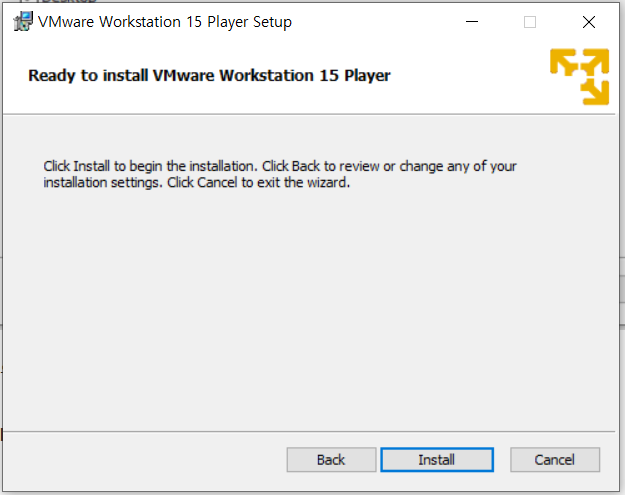
아래의 Install버튼을 누르면 설치가 시작됩니다.
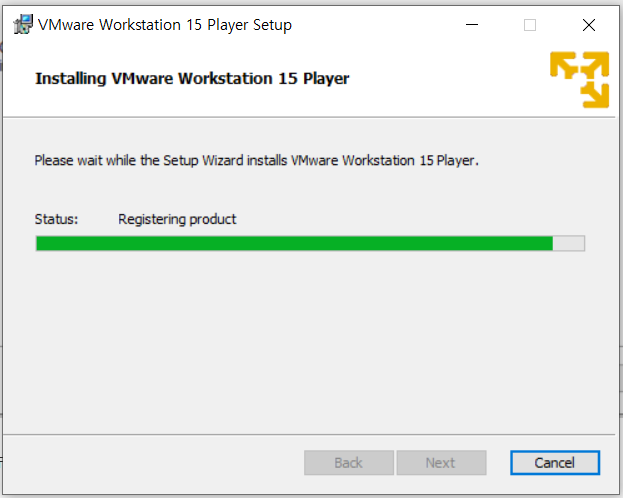
파란색으로 테두리가 된 버튼(Finish로 예상)을 눌러 설치를 끝내줍니다.
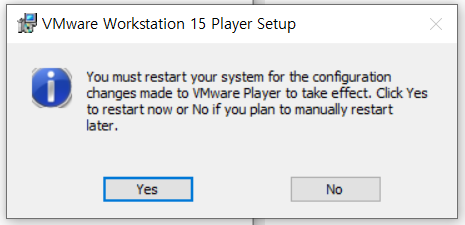
마지막으로 위와 같은 창이 나타납니다.
Yes버튼을 누르면 컴퓨터가 다시 시작 되면서 설치가 완료됩니다.
무언가 작업중이신 분은 No버튼을 누르시고 나중에 수동으로 컴퓨터를 껐다 키시면 됩니다.
'Download & Install' 카테고리의 다른 글
| [Linux] nslookup 설치 (0) | 2021.11.07 |
|---|---|
| Ubuntu 서버 설치하기 (0) | 2021.11.07 |
| 리눅스에 Python3 설치하기 (0) | 2021.11.06 |
| vmnetcfg 15 설치와 사용법 (네트워크 에디터) (0) | 2021.10.25 |
| PuTTY 다운로드 및 설치 방법 (0) | 2021.10.25 |